


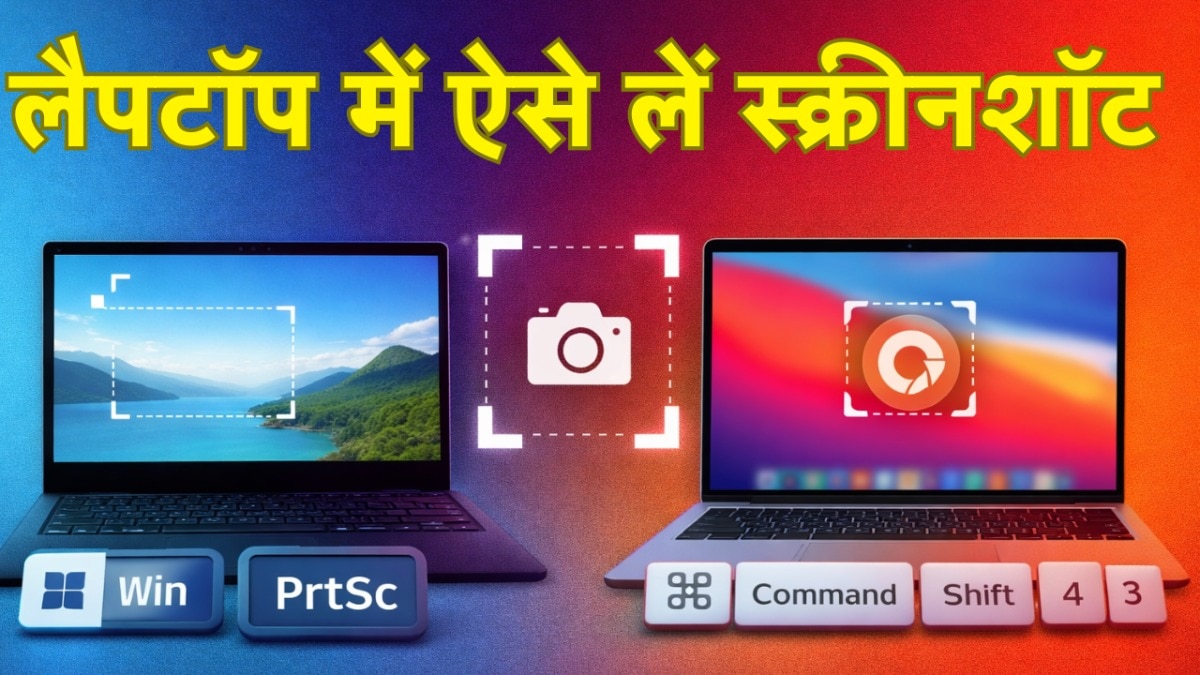
आज के डिजिटल दौर में स्क्रीनशॉट लेना सिर्फ एक फीचर नहीं, बल्कि रोजमर्रा की जरूरत बन चुका है. कभी किसी पेमेंट का प्रूफ सेव करना हो, कभी किसी जरूरी मैसेज या एरर को शेयर करना हो, स्क्रीनशॉट सबसे आसान और तेज तरीका है. लेकिन अभी भी कई लोग लैपटॉप पर स्क्रीनशॉट लेने के सही तरीके को लेकर कन्फ्यूज रहते हैं.
अगर आप भी उन्हीं में से हैं, तो ये खबर आपके काम की है. यहां हम आपको Windows और Mac दोनों लैपटॉप में स्क्रीनशॉट लेने के आसान और काम के तरीके बता रहे हैं.
Windows लैपटॉप में ऐसे लें स्क्रीनशॉट
Windows लैपटॉप या कंप्यूटर में स्क्रीनशॉट लेने के कई तरीके मौजूद हैं. सबसे आसान तरीका कीबोर्ड के Print Screen यानी PrtSc बटन से शुरू होता है. जब आप इस बटन को दबाते हैं, तो पूरा स्क्रीन कैप्चर हो जाता है.
यह भी पढ़ें: कीबोर्ड से लेकर माउस तक… एंथ्रोपिक का Claude खुद चला लेगा आपका कंप्यूटर, कर देगा हर काम
हालांकि ये स्क्रीनशॉट सीधे सेव नहीं होता, बल्कि क्लिपबोर्ड में कॉपी हो जाता है. इसके बाद आपको Paint, Word या किसी भी ऐप में जाकर Ctrl+V दबाकर उसे पेस्ट करना होता है.
अगर आप चाहते हैं कि स्क्रीनशॉट सीधे सेव हो जाए, तो इसके लिए Windows और PrtSc बटन को एक साथ दबाना होता है. ऐसा करते ही स्क्रीन हल्का डिम होता है और आपका स्क्रीनशॉट अपने आप सेव हो जाता है. ये फाइल आपको Pictures फोल्डर के अंदर Screenshots में मिल जाएगी.
सिर्फ एक एरिया का स्क्रीनशॉट कैसे लें
कई बार जरूरत सिर्फ एक विंडो की होती है, पूरे स्क्रीन की नहीं. ऐसे में Alt और PrtSc का इस्तेमाल काम आता है. इससे सिर्फ वही विंडो कैप्चर होती है, जिस पर आप काम कर रहे होते हैं.
यह भी पढ़ें: WhatsApp का बड़ा धमाका, अब बिना फोन नंबर के ही होगी चैटिंग
Windows में एक और स्मार्ट तरीका है, Windows, Shift और S तीनों बटन को एक साथ दबाना. इससे स्क्रीन पर एक छोटा सा टूल खुल जाता है, जहां आप अपने हिसाब से स्क्रीन का कोई हिस्सा चुनकर स्क्रीनशॉट ले सकते हैं. यह तरीका खासतौर पर तब काम आता है जब आपको सिर्फ किसी खास हिस्से की जरूरत हो.
Mac लैपटॉप में स्क्रीनशॉट लेने का तरीका
MacBook यूजर्स के लिए स्क्रीनशॉट लेना और भी आसान है. यहां हर काम के लिए अलग-अलग शॉर्टकट दिए गए हैं, जिससे आप अपनी जरूरत के हिसाब से स्क्रीन कैप्चर कर सकते हैं.
अगर आप पूरा स्क्रीन कैप्चर करना चाहते हैं, तो Command, Shift और 3 बटन एक साथ दबाएं. जैसे ही आप ये दबाते हैं, स्क्रीनशॉट अपने आप डेस्कटॉप पर सेव हो जाता है.
स्क्रीन का एक हिस्सा कैसे करें कैप्चर?
अगर आपको सिर्फ स्क्रीन का कोई हिस्सा कैप्चर करना है, तो Command, Shift और 4 दबाएं. इसके बाद आपका कर्सर एक टूल में बदल जाता है, जिससे आप ड्रैग करके जितना हिस्सा चाहें उतना कैप्चर कर सकते हैं.
Mac में एक और खास फीचर है, जहां आप Command, Shift और 5 दबाकर पूरा स्क्रीनशॉट मेन्यू खोल सकते हैं. यहां से आप स्क्रीनशॉट के साथ-साथ स्क्रीन रिकॉर्डिंग भी कर सकते हैं, और यह तय कर सकते हैं कि फाइल कहां सेव होगी.
कौन सा तरीका सबसे बेहतर है?
अगर आप जल्दी में हैं और पूरा स्क्रीन कैप्चर करना चाहते हैं, तो Windows + PrtSc या Mac में Command + Shift + 3 सबसे आसान तरीका है. वहीं अगर आपको सिर्फ किसी खास हिस्से की जरूरत है, तो Windows + Shift + S या Mac में Command + Shift + 4 ज्यादा बेहतर ऑप्शन है.
—- समाप्त —-